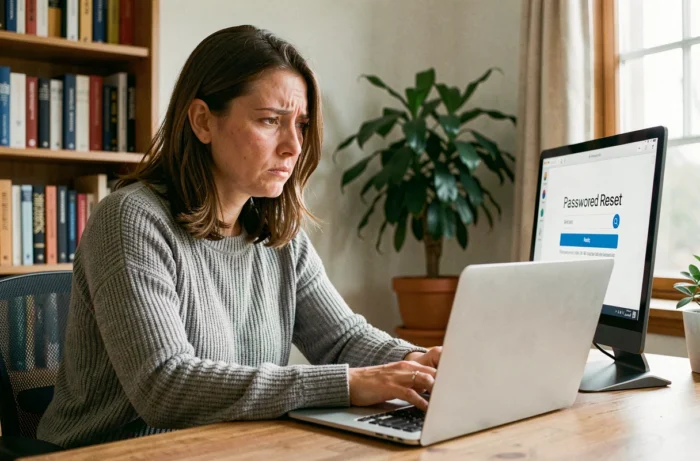
De meeste wachtwoordherstelprocedures zijn gebaseerd op een identiek principe: je identiteit bewijzen via een secundair kanaal. Wat radicaal verschilt van de ene aanbieder tot de andere, is het gewicht dat wordt toegekend aan contextuele signalen (apparaat, netwerk, geolocatie) bij de beslissing om al dan niet toegang te verlenen. Het begrijpen van deze mechaniek helpt om herhaalde herstelpogingen te vermijden en een vergeten wachtwoord terug te vinden zonder de toegang tot je accounts te verliezen.
Contextuele signalen en accountherstel: wat de procedures op de achtergrond evalueren
Google, Microsoft en Apple beperken zich niet tot het verifiëren van een code die per sms of e-mail is verzonden. Hun systemen analyseren het gebruikte apparaat, het Wi-Fi-netwerk en de inloggeschiedenis om de legitimiteit van het resetverzoek te beoordelen.
We zien regelmatig herstelpogingen mislukken bij gebruikers die de procedure vanaf een nieuw apparaat of een ongebruikelijk netwerk proberen. Google, bijvoorbeeld, hecht meer waarde aan “bekende” apparaten: een telefoon die al met het account is verbonden, ontvangt een directe validatienotificatie, terwijl een onbekende browser extra controles zal activeren.
De praktische consequentie is duidelijk: altijd het herstel starten vanaf een gebruikelijk apparaat. Als je hoofdcomputer niet toegankelijk is, geef dan de voorkeur aan een telefoon waarop het account al actief was. De procedure proberen vanaf de pc van een vriend of een cybercafé vermindert de kans op succes aanzienlijk.
Voor degenen die proberen om een vergeten wachtwoord terug te vinden op een Google-account, zal de herstelpagina successief aanbieden: notificatie op een verbonden apparaat, sms-code, code op een nood-e-mailadres, en vervolgens identiteitsverificatievragen. De volgorde hangt af van de vooraf geconfigureerde methoden.

Passkeys en beveiligingssleutels: wanneer het vergeten wachtwoord niet meer het echte probleem is
De toenemende adoptie van passkeys verschuift het probleem. Een klassiek wachtwoord kan worden gereset. Een passkey die uit een wachtwoordbeheerder is verwijderd, kan niet worden herbouwd, omdat de privésleutel alleen lokaal op het apparaat of in de bijbehorende cloudsleutelhanger bestaat.
Concreet, als je je Google-wachtwoord hebt vervangen door een passkey die op je telefoon is opgeslagen en deze telefoon is verloren of gereset, zal de herstelprocedure niet meer over een wachtwoord gaan, maar over het bewijs van identiteit zelf. Google biedt dan de mogelijkheid om over te schakelen naar een andere vooraf geconfigureerde authenticatiemethode.
We raden aan om altijd minstens twee actieve herstelmethoden te behouden:
- Een nood-e-mailadres dat anders is dan het hoofdaccount, bij voorkeur bij een andere aanbieder
- Noodcodes (backup codes) die zijn afgedrukt of opgeslagen in een fysieke kluis, niet alleen in een wachtwoordbeheerder die aan hetzelfde account is gekoppeld
- Een tweede apparaat dat is geregistreerd als een vertrouwd apparaat om de validatienotificaties te ontvangen
Deze redundantie wordt cruciaal met passkeys, aangezien het verlies van één toegangspunt het account definitief kan vergrendelen als er geen alternatieve optie is geconfigureerd.
Google videodienst: nieuwe herstelmethode via biometrisch bewijs
Google heeft in 2026 een hersteloptie via videodienst geïntroduceerd voor bepaalde in aanmerking komende accounts. Het principe: de gebruiker neemt een korte video van zijn gezicht op, die door de systemen van Google wordt geanalyseerd om de identiteit van de accounthouder te bevestigen.
Deze methode komt als laatste redmiddel in beeld wanneer de andere kanalen (sms, nood-e-mail, vertrouwd apparaat) niet meer beschikbaar zijn. Het vervangt de klassieke methoden niet, maar voegt zich bij het arsenaal van herstelopties.
Het aandachtspunt: deze optie verschijnt niet altijd. Het hangt af van het niveau van verificatie dat al aan het account is gekoppeld en de aanwezigheid van bruikbare biometrische gegevens. Een account zonder profielfoto of gebruiksgeschiedenis van Google Foto’s heeft minder kans om deze methode aangeboden te krijgen.
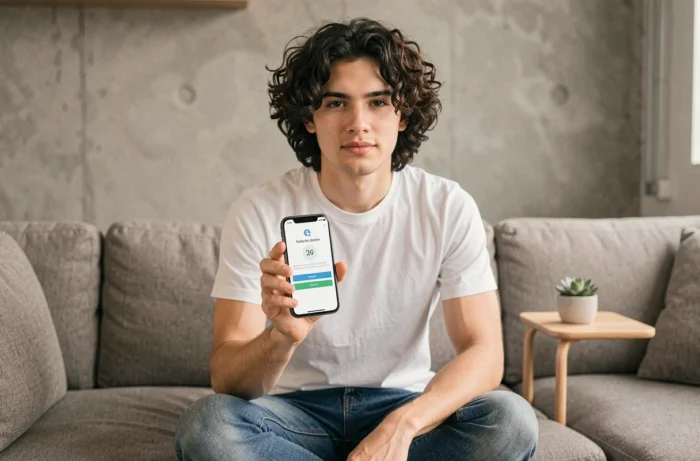
Opgeslagen wachtwoorden in de browser: extractie en beperkingen
Voordat je een reset start, blijft het controleren van de wachtwoordbeheerder van de browser de snelste reflex. In Chrome krijg je toegang via de beveiligingsinstellingen, sectie opgeslagen wachtwoorden. Firefox en Safari bieden vergelijkbare paden.
De browser slaat alleen de wachtwoorden op die in webformulieren zijn ingevoerd. De inloggegevens van desktop-applicaties, zware e-mailclients of VPN’s zijn daar niet bij inbegrepen. Evenzo zal een wachtwoord dat rechtstreeks op de site is gewijzigd zonder de browser te gebruiken, niet worden bijgewerkt in de sleutelhanger.
Voor Windows slaat de inloggegevensbeheerder (toegankelijk via het Configuratiescherm) bepaalde netwerk- en webidentificaties op. Op macOS centraliseert de sleutelhanger (Keychain Access) Wi-Fi-wachtwoorden, certificaten en applicatie-identificaties.
- Chrome: Instellingen, Automatisch aanvullen en wachtwoorden, Google-wachtwoordbeheerder
- Firefox: Instellingen, Privacy en beveiliging, Identificaties en wachtwoorden
- Safari: Systeeminstellingen, Wachtwoorden (biometrische authenticatie vereist)
- Windows: Configuratiescherm, Inloggegevensbeheerder
Wachtwoordreset voor Windows en Microsoft-accounts
Het resetten van een lokaal Windows-wachtwoord verschilt radicaal van dat van een online Microsoft-account. Een lokaal account zonder vooraf voorbereide resetdisk laat slechts beperkte opties over: beveiligingsvragen (Windows 10 en later) of herinstallatie.
Een gekoppeld Microsoft-account volgt daarentegen de klassieke online procedure: herstelpagina, code verzonden naar het nood-e-mailadres of telefoon, en vervolgens het aanmaken van een nieuw wachtwoord. De synchronisatie van het nieuwe wachtwoord naar de Windows-pc vereist een actieve netwerkverbinding op het moment van de volgende opstart.
Voor Apple-accounts verloopt de procedure via iforgot.apple.com en is afhankelijk van tweefactorauthenticatie als deze is ingeschakeld. Zonder een vertrouwd Apple-apparaat of een gekoppeld telefoonnummer kan het herstel enkele dagen duren via de handmatige identiteitsverificatie van Apple.
De rode draad van al deze procedures blijft hetzelfde: de mogelijkheid om toegang te herstellen hangt volledig af van wat voorafgaand aan het verlies is geconfigureerd. Een speciale wachtwoordbeheerder, afgedrukte noodcodes en minstens twee afzonderlijke herstelkanalen transformeren een stressvolle blokkade in een formaliteit van enkele minuten.