
La mayoría de los procedimientos de recuperación de contraseña se basan en un principio idéntico: probar su identidad a través de un canal secundario. Lo que cambia radicalmente de un proveedor a otro es el peso otorgado a las señales contextuales (dispositivo, red, geolocalización) en la decisión de otorgar o no el acceso. Comprender esta mecánica permite evitar los fracasos de recuperación repetidos y recuperar una contraseña olvidada sin perder el acceso a sus cuentas.
Señales contextuales y recuperación de cuenta: lo que los procedimientos evalúan en segundo plano
Google, Microsoft y Apple no se limitan a verificar un código enviado por SMS o por correo. Sus sistemas analizan el dispositivo utilizado, la red Wi-Fi y el historial de conexión para evaluar la legitimidad de la solicitud de restablecimiento.
Observamos regularmente fracasos de recuperación en usuarios que intentan el procedimiento desde un nuevo dispositivo o una red inusual. Google, por ejemplo, otorga más peso a los dispositivos “familiares”: un teléfono que ya ha estado conectado a la cuenta recibirá una notificación de validación directa, mientras que un navegador desconocido desencadenará verificaciones adicionales.
La consecuencia práctica es clara: siempre iniciar la recuperación desde un dispositivo habitual. Si su computadora principal no está accesible, prefiera un teléfono en el que la cuenta ya estaba activa. Intentar el procedimiento desde la PC de un amigo o un cibercafé reduce considerablemente las posibilidades de éxito.
Para aquellos que buscan recuperar una contraseña olvidada en una cuenta de Google, la página de recuperación propondrá sucesivamente: notificación en dispositivo conectado, código SMS, código en dirección de correo de recuperación, y luego preguntas de verificación de identidad. El orden depende de los métodos configurados previamente.

Passkeys y claves de seguridad: cuando la contraseña olvidada ya no es el verdadero problema
La creciente adopción de passkeys desplaza el problema. Una contraseña clásica puede ser restablecida. Un passkey eliminado de un gestor no puede ser reconstruido, ya que la clave privada solo existe localmente en el dispositivo o en el llavero en la nube asociado.
Concretamente, si ha reemplazado su contraseña de Google por un passkey almacenado en su teléfono y este teléfono se pierde o se reinicia, el procedimiento de recuperación ya no se centrará en una contraseña, sino en la prueba de identidad misma. Google entonces propone cambiar a otro método de autenticación configurado previamente.
Recomendamos siempre mantener al menos dos métodos de recuperación activos:
- Una dirección de correo de recuperación distinta de la cuenta principal, idealmente en otro proveedor
- Códigos de recuperación (backup codes) impresos o almacenados en una caja fuerte física, no únicamente en un gestor de contraseñas vinculado a la misma cuenta
- Un segundo dispositivo registrado como dispositivo de confianza para recibir las notificaciones de validación
Esta redundancia se vuelve crítica con los passkeys, ya que la pérdida de un solo punto de acceso puede bloquear permanentemente la cuenta si no se ha configurado ninguna alternativa.
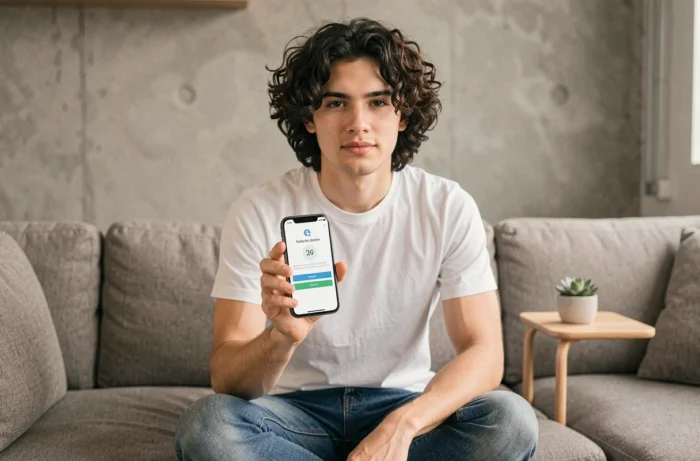
Selfie de video de Google: nuevo método de recuperación por prueba biométrica
Google introdujo en 2026 una opción de recuperación por selfie de video para ciertas cuentas elegibles. El principio: el usuario graba un breve video de su rostro, analizado por los sistemas de Google para confirmar la identidad del titular de la cuenta.
Este método actúa como último recurso cuando los otros canales (SMS, correo de recuperación, dispositivo de confianza) ya no están disponibles. No reemplaza los métodos clásicos, sino que se suma al arsenal de recuperación.
El punto de atención: esta opción no aparece sistemáticamente. Depende del nivel de verificación ya asociado a la cuenta y de la presencia de datos biométricos utilizables. Una cuenta sin foto de perfil ni historial de uso de Google Photos tendrá menos posibilidades de que se le ofrezca este método.
Contraseñas guardadas en el navegador: extracción y límites
Antes de iniciar un restablecimiento, verificar el gestor de contraseñas del navegador sigue siendo el reflejo más rápido. En Chrome, el acceso se realiza a través de la configuración de seguridad, sección contraseñas guardadas. Firefox y Safari ofrecen caminos similares.
El navegador solo almacena las contraseñas ingresadas en formularios web. Las credenciales de aplicaciones de escritorio, de clientes de correo pesados o de VPN no figuran allí. Asimismo, una contraseña modificada directamente en el sitio sin pasar por el navegador no se actualizará en el llavero.
Para Windows, el gestor de credenciales (accesible a través del Panel de control) almacena ciertos identificadores de red y web. En macOS, el llavero (Keychain Access) centraliza las contraseñas de Wi-Fi, certificados e identificadores de aplicaciones.
- Chrome: Configuración, Autocompletar y contraseñas, Gestor de contraseñas de Google
- Firefox: Configuración, Privacidad y seguridad, Identificadores y contraseñas
- Safari: Ajustes del sistema, Contraseñas (se requiere autenticación biométrica)
- Windows: Panel de control, Gestor de credenciales
Restablecimiento de contraseña de Windows y cuentas de Microsoft
El restablecimiento de una contraseña local de Windows difiere radicalmente del de una cuenta de Microsoft en línea. Una cuenta local sin disco de restablecimiento preparado de antemano solo deja opciones limitadas: preguntas de seguridad (Windows 10 y posteriores) o reinstalación.
Una cuenta de Microsoft vinculada, en cambio, sigue el procedimiento en línea clásico: página de recuperación, código enviado al correo o teléfono de recuperación, y luego creación de una nueva contraseña. La sincronización de la nueva contraseña hacia el equipo de Windows requiere una conexión de red activa en el momento del próximo inicio.
Para las cuentas de Apple, el procedimiento pasa por iforgot.apple.com y se basa en la autenticación de dos factores si se ha activado. Sin un dispositivo de confianza de Apple ni un número de teléfono asociado, la recuperación puede tardar varios días a través de la verificación de identidad manual de Apple.
El hilo conductor de todos estos procedimientos sigue siendo el mismo: la capacidad de recuperar el acceso depende completamente de lo que se haya configurado antes de la pérdida. Un gestor de contraseñas dedicado, códigos de recuperación impresos y al menos dos canales de recuperación distintos transforman un bloqueo estresante en una formalidad de unos minutos.