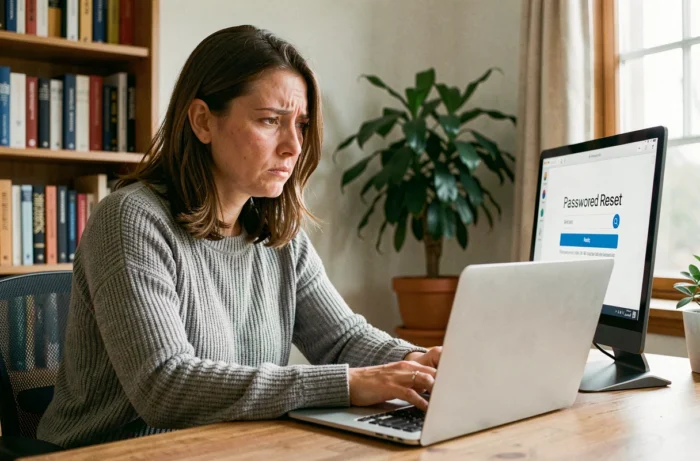
La maggior parte delle procedure di recupero della password si basa su un principio identico: dimostrare la propria identità attraverso un canale secondario. Ciò che cambia radicalmente da un fornitore all’altro è il peso attribuito ai segnali contestuali (dispositivo, rete, geolocalizzazione) nella decisione di concedere o meno l’accesso. Comprendere questa meccanica permette di evitare i fallimenti di recupero ripetuti e di ritrovare una password dimenticata senza perdere l’accesso ai propri account.
Segnali contestuali e recupero dell’account: cosa valutano le procedure in background
Google, Microsoft e Apple non si limitano a verificare un codice inviato tramite SMS o email. I loro sistemi analizzano il dispositivo utilizzato, la rete Wi-Fi e la cronologia di accesso per valutare la legittimità della richiesta di reimpostazione.
Osserviamo regolarmente fallimenti di recupero da parte di utenti che tentano la procedura da un nuovo dispositivo o una rete insolita. Google, ad esempio, attribuisce maggiore peso ai dispositivi “familiari”: un telefono già connesso all’account riceverà una notifica di convalida diretta, mentre un browser sconosciuto attiverà controlli aggiuntivi.
La conseguenza pratica è chiara: lanciare sempre il recupero da un dispositivo abituale. Se il tuo computer principale è inaccessibile, privilegia un telefono su cui l’account era già attivo. Tentare la procedura dal PC di un amico o da un internet café riduce notevolmente le possibilità di successo.
Per coloro che cercano di ritrovare una password dimenticata su un account Google, la pagina di recupero proporrà successivamente: notifica su dispositivo connesso, codice SMS, codice su indirizzo email di emergenza, poi domande di verifica dell’identità. L’ordine dipende dai metodi configurati in precedenza.

Passkey e chiavi di sicurezza: quando la password dimenticata non è più il vero problema
L’adozione crescente delle passkey sposta il problema. Una password classica può essere reimpostata. Una passkey eliminata da un gestore non può essere ricostruita, poiché la chiave privata esiste solo localmente sul dispositivo o nel portachiavi cloud associato.
Concretamente, se hai sostituito la tua password Google con una passkey memorizzata sul tuo telefono e questo telefono è perso o reimpostato, la procedura di recupero non riguarderà più una password ma la prova dell’identità stessa. Google propone quindi di passare a un altro metodo di autenticazione configurato in precedenza.
Raccomandiamo di mantenere sempre attive almeno due metodi di recupero:
- Un indirizzo email di emergenza distinto dall’account principale, idealmente presso un altro fornitore
- Codici di emergenza (backup codes) stampati o memorizzati in una cassaforte fisica, non solo in un gestore di password collegato allo stesso account
- Un secondo dispositivo registrato come dispositivo fidato per ricevere le notifiche di convalida
Questa ridondanza diventa critica con le passkey, poiché la perdita di un solo punto di accesso può bloccare definitivamente l’account se non è stata configurata alcuna alternativa.
Selfie video Google: nuovo metodo di recupero tramite prova biometrica
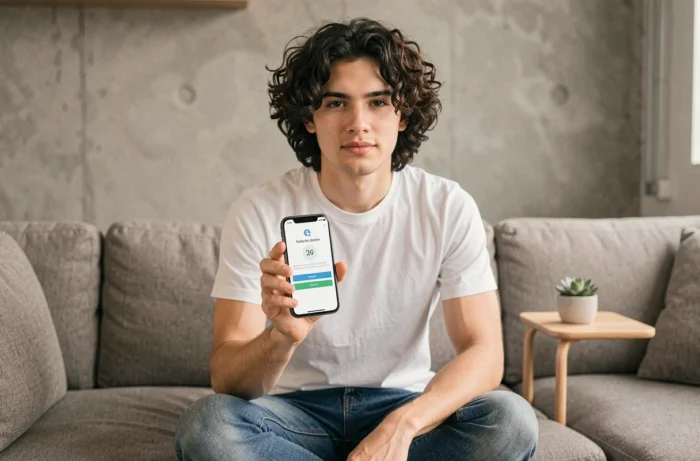
Google ha introdotto nel 2026 un’opzione di recupero tramite selfie video per alcuni account idonei. Il principio: l’utente registra un breve video del proprio viso, analizzato dai sistemi di Google per confermare l’identità del titolare dell’account.
Questo metodo interviene come ultima risorsa quando gli altri canali (SMS, email di emergenza, dispositivo fidato) non sono più disponibili. Non sostituisce i metodi classici ma si aggiunge all’arsenale di recupero.
Il punto di attenzione: questa opzione non appare sistematicamente. Dipende dal livello di verifica già associato all’account e dalla presenza di dati biometrici utilizzabili. Un account senza foto del profilo né cronologia di utilizzo di Google Photos avrà meno probabilità di vedersi proporre questo metodo.
Passwords salvate nel browser: estrazione e limiti
Prima di avviare una reimpostazione, controllare il gestore di password del browser rimane il riflesso più rapido. Su Chrome, l’accesso avviene tramite le impostazioni di sicurezza, sezione password salvate. Firefox e Safari offrono percorsi simili.
Il browser memorizza solo le password inserite in moduli web. Le credenziali delle applicazioni desktop, dei client email pesanti o dei VPN non sono incluse. Allo stesso modo, una password modificata direttamente sul sito senza passare per il browser non verrà aggiornata nel portachiavi.
Per Windows, il gestore delle credenziali (accessibile tramite il Pannello di controllo) memorizza alcune credenziali di rete e web. Su macOS, il portachiavi (Keychain Access) centralizza le password Wi-Fi, certificati e credenziali delle applicazioni.
- Chrome: Impostazioni, Compilazione automatica e password, Gestore di password Google
- Firefox: Impostazioni, Privacy e sicurezza, Credenziali e password
- Safari: Impostazioni di sistema, Password (richiesta autenticazione biometrica)
- Windows: Pannello di controllo, Gestore delle credenziali
Reimpostazione della password di Windows e account Microsoft
La reimpostazione di una password Windows locale differisce radicalmente da quella di un account Microsoft online. Un account locale senza disco di reimpostazione preparato in anticipo lascia solo opzioni limitate: domande di sicurezza (Windows 10 e successivi) o reinstallazione.
Un account Microsoft collegato, invece, segue la procedura online classica: pagina di recupero, codice inviato all’email o telefono di emergenza, poi creazione di una nuova password. La sincronizzazione della nuova password verso il computer Windows richiede una connessione di rete attiva al momento del prossimo avvio.
Per gli account Apple, la procedura passa per iforgot.apple.com e si basa sull’autenticazione a due fattori se è stata attivata. Senza dispositivo fidato Apple né numero di telefono associato, il recupero può richiedere diversi giorni tramite la verifica dell’identità manuale di Apple.
Il filo conduttore di tutte queste procedure rimane identico: la capacità di recuperare un accesso dipende interamente da ciò che è stato configurato prima della perdita. Un gestore di password dedicato, codici di emergenza stampati e almeno due canali di recupero distinti trasformano un blocco stressante in una formalità di pochi minuti.