Seu computador Lenovo está lento, trava ou exibe erros repetidamente. Você já tentou de tudo: desinstalar programas, rodar um antivírus, liberar espaço no disco. Nada funciona. A reinicialização é, então, a solução mais radical para começar com uma base saudável. Este guia o acompanha passo a passo, seja sua máquina ainda funcionando ou se ela se recusa a iniciar.
Reinicialização Lenovo e imagem de fábrica: uma distinção a conhecer
Muitas pessoas confundem duas operações muito diferentes. A função “Reiniciar este PC” integrada ao Windows reinstala o sistema operacional, mas não restaura os softwares pré-instalados pela Lenovo. Você obtém um Windows limpo, não sua máquina como ela era na compra.
Se seu objetivo é recuperar o estado original com os softwares Lenovo, é necessário passar pela partição de recuperação do fabricante. Cada modelo possui suas próprias instruções, acessíveis através do botão Novo (um pequeno botão ou orifício localizado na lateral ou ao lado do botão de energia).
Para reinicializar um computador Lenovo facilmente, primeiro é preciso identificar o método adequado à sua situação. A sequência deste guia detalha cada um deles.
Reinicializar um PC Lenovo a partir das configurações do Windows
Este método funciona quando seu computador inicia normalmente. Ele é adequado para a maioria dos casos: lentidões, erros de software persistentes, preparação antes da revenda.
Acessar a função de reinicialização
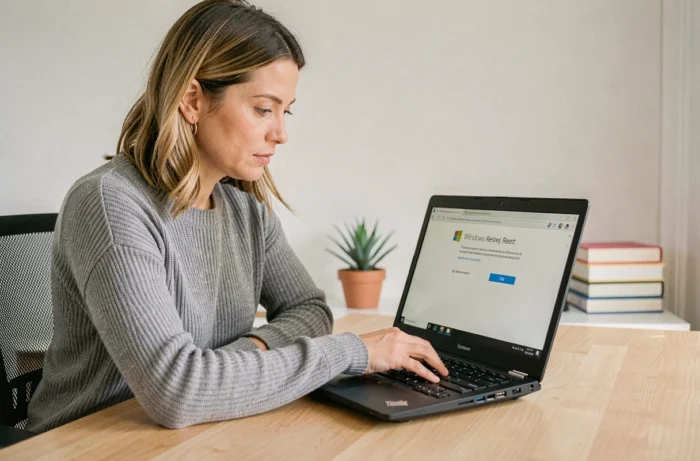
Abra as Configurações (tecla Windows + I). Vá em Sistema, depois Recuperação. Você encontrará a opção “Reiniciar este PC”.
Escolher entre manter ou excluir seus arquivos
O Windows oferece duas opções ao iniciar o procedimento:
- Manter meus arquivos: o sistema é reinstalado, seus documentos pessoais permanecem no lugar, mas os aplicativos instalados manualmente são excluídos.
- Excluir tudo: o Windows apaga todo o disco, incluindo suas fotos, documentos e softwares. Esta é a opção a escolher antes de dar ou vender sua máquina.
- Limpar a unidade (sub-opção de “Excluir tudo”): torna a recuperação de arquivos antigos muito mais difícil. O procedimento leva mais tempo, mas protege seus dados pessoais contra um possível comprador curioso.
Você já percebeu que após uma reinicialização, algumas pessoas recuperam suas fotos antigas? Isso acontece porque elas não ativaram a limpeza da unidade. Para uma revenda, marque sempre essa opção.
Download em nuvem ou reinstalação local
O Windows então pergunta como recuperar os arquivos do sistema. O download em nuvem baixa uma cópia nova do Windows dos servidores da Microsoft. A reinstalação local utiliza os arquivos já presentes no seu disco.
Prefira a nuvem se seu sistema apresentar arquivos corrompidos ou se a partição de recuperação parecer danificada. Com uma conexão lenta, a reinstalação local é mais rápida, mas não inclui necessariamente as últimas atualizações.
Botão Novo Lenovo: reinicialização quando o PC não inicia mais
Seu monitor permanece preto, o Windows fica em um loop em uma tela de carregamento, ou uma senha esquecida o bloqueia. O botão Novo é a porta de emergência própria das máquinas Lenovo.
Encontrar e usar o botão Novo
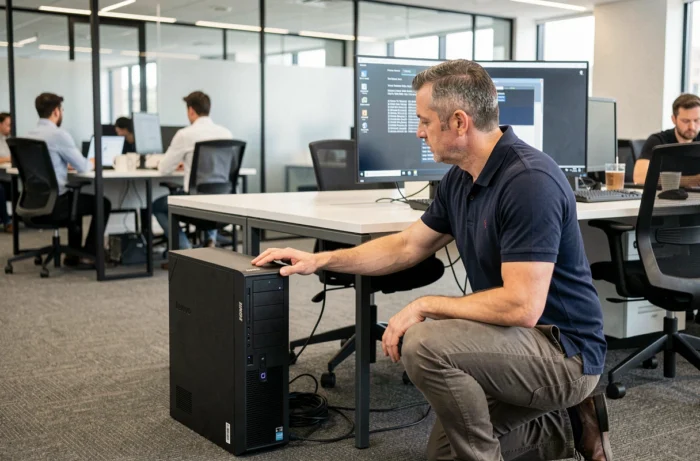
Esse botão geralmente aparece como um pequeno orifício na lateral esquerda do laptop, próximo à porta de alimentação. Em alguns modelos de mesa (IdeaCentre), ele está localizado na parte de trás ou ao lado do gabinete.
Desligue completamente o computador. Pressione o botão Novo com um clipe de papel ou a ponta de uma caneta. Um menu aparecerá com várias opções, incluindo “Recuperação do Sistema”.
Iniciar a recuperação do sistema
Ao selecionar “Recuperação do Sistema”, a partição de recuperação Lenovo assume o controle. Ela restaura o computador para sua configuração de fábrica, incluindo softwares pré-instalados. O procedimento geralmente leva entre vinte minutos e uma hora, dependendo do modelo.
Esse método não requer pen drive, nem conexão à internet. Ele se baseia inteiramente na partição oculta do disco rígido. Se essa partição foi excluída (por um reparticionamento manual, por exemplo), o botão Novo não oferecerá a opção de recuperação.
Reinstalação Lenovo com um pen drive bootável
Quando a partição de recuperação não existe mais e o Windows se recusa a iniciar, resta a instalação a partir de um suporte externo.
Criar o suporte de instalação
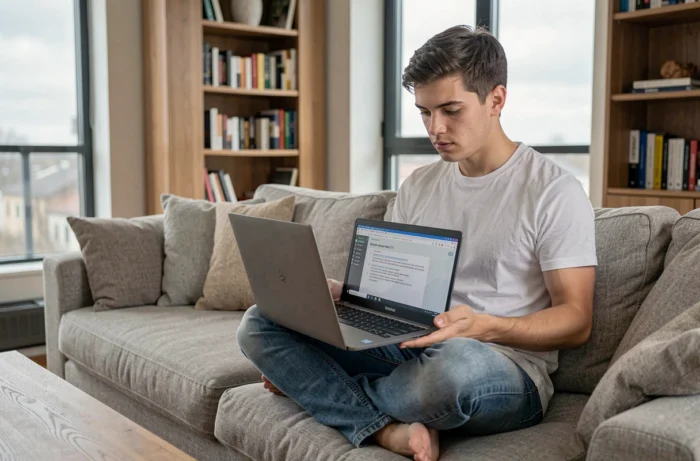
Em outro computador funcional, baixe a ferramenta de criação de mídia oferecida pela Microsoft. Insira um pen drive de pelo menos 8 GB. A ferramenta formata o pen drive e copia os arquivos de instalação do Windows.
Iniciar a partir do pen drive
Insira o pen drive no Lenovo a ser reinicializado. Ao iniciar, pressione F12 para acessar o menu de inicialização (boot menu). Selecione o pen drive como dispositivo de inicialização. O assistente de instalação do Windows será iniciado.
Siga as etapas: escolha o idioma, insira a chave de licença se necessário, selecione o disco. Formate a partição principal antes de instalar para começar com um disco limpo.
Precauções antes de qualquer reinicialização de um computador Lenovo
Antes de pressionar qualquer botão, algumas verificações evitam situações frustrantes.
- Faça backup dos seus arquivos em um disco externo ou em um serviço de nuvem. Uma reinicialização completa exclui tudo que está no disco do sistema.
- Verifique se a criptografia BitLocker não está ativada. Se estiver, encontre sua chave de recuperação BitLocker (geralmente vinculada à sua conta Microsoft). Sem essa chave, a reinicialização pode ser bloqueada no meio do caminho.
- Anote os nomes dos softwares que você usa diariamente. Após a reinicialização, será necessário reinstalá-los um por um.
- Conecte o computador à energia. Uma queda de energia durante o procedimento pode danificar o sistema permanentemente.
A reinicialização de um Lenovo não é complicada uma vez que o método correto é identificado. A partir das configurações do Windows para os casos comuns, através do botão Novo quando o sistema não responde mais, ou com um pen drive como último recurso. A armadilha mais frequente é o esquecimento da chave BitLocker, que interrompe o procedimento sem possibilidade de retorno. Reserve cinco minutos para localizá-la antes de começar.