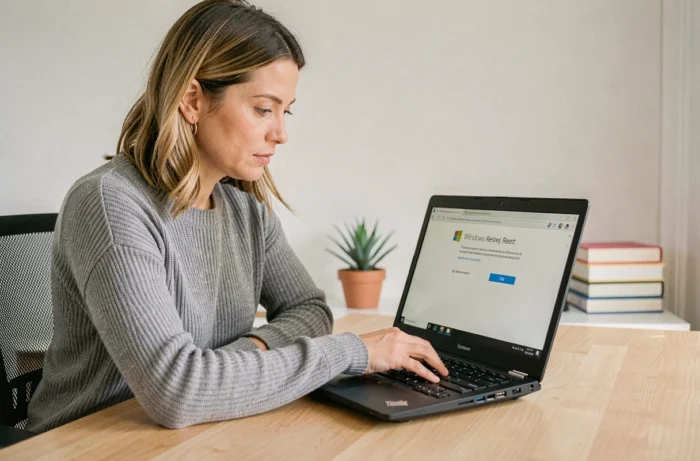
Uw Lenovo-computer is traag, crasht of geeft herhaaldelijk fouten weer. U heeft alles geprobeerd: programma’s deinstalleren, een antivirus uitvoeren, schijfruimte vrijmaken. Niets helpt. De reset is dan de meest radicale oplossing om weer met een schone lei te beginnen. Deze gids begeleidt u stap voor stap, of uw machine nu nog werkt of weigert op te starten.
Lenovo-reset en fabrieksinstellingen: een onderscheid dat u moet kennen
Veel mensen verwarren twee heel verschillende handelingen. De functie “Deze pc resetten” die in Windows is ingebouwd, herinstalleert het besturingssysteem, maar herstelt de door Lenovo voorgeïnstalleerde software niet. U krijgt een schone Windows-installatie, niet uw machine zoals deze bij aankoop was.
Als uw doel is om de oorspronkelijke staat met de Lenovo-software terug te krijgen, moet u de herstelpartition van de fabrikant gebruiken. Elk model heeft zijn eigen instructies, toegankelijk via de Novo-knop (een klein knopje of gaatje dat zich aan de zijkant of naast de aan/uit-knop bevindt).
Om een Lenovo-computer eenvoudig te resetten, moet u eerst de methode identificeren die het beste bij uw situatie past. De rest van deze gids beschrijft elke methode.
Een Lenovo-pc resetten via de Windows-instellingen
Deze methode werkt wanneer uw computer normaal opstart. Het is geschikt voor de meeste gevallen: vertragingen, aanhoudende softwarefouten, voorbereiding voor verkoop.
Toegang tot de resetfunctie
Open de Instellingen (Windows-toets + I). Ga naar Systeem en vervolgens naar Herstel. U vindt de optie “Deze pc resetten”.
Kiezen tussen bestanden behouden of verwijderen
Windows biedt twee opties op het moment dat u de procedure start:
- Mijn bestanden behouden: het systeem wordt hersteld, uw persoonlijke documenten blijven op hun plaats, maar handmatig geïnstalleerde applicaties worden verwijderd.
- Alles verwijderen: Windows wist de volledige schijf, inclusief uw foto’s, documenten en software. Dit is de optie die u moet kiezen voordat u uw machine weggeeft of verkoopt.
- Schijf wissen (suboptie van “Alles verwijderen”): maakt het herstellen van oude bestanden veel moeilijker. De procedure duurt langer, maar beschermt uw persoonlijke gegevens tegen een nieuwsgierige koper.
U heeft misschien al opgemerkt dat sommige mensen na een reset hun oude foto’s terugvinden? Dit komt omdat ze de schijfwisser niet hebben geactiveerd. Voor een verkoop moet u deze optie altijd aanvinken.
Cloud-download of lokale herinstallatie
Windows vraagt u vervolgens hoe u de systeem bestanden wilt herstellen. De cloud-download downloadt een nieuwe kopie van Windows van de Microsoft-servers. De lokale herinstallatie gebruikt de bestanden die al op uw schijf staan.
Kies voor de cloud als uw systeem beschadigde bestanden heeft of als de herstelpartition beschadigd lijkt. Bij een langzame verbinding is de lokale herinstallatie sneller, maar deze bevat mogelijk niet de laatste updates.
Lenovo Novo-knop: resetten wanneer de pc niet meer opstart
Uw scherm blijft zwart, Windows draait in een lus op een laadscherm, of een vergeten wachtwoord blokkeert u. De Novo-knop is de nooduitgang die specifiek is voor Lenovo-machines.
De Novo-knop vinden en gebruiken
Deze knop verschijnt vaak als een klein gaatje aan de linkerkant van de laptop, dicht bij de voedingspoort. Bij sommige desktopmodellen (IdeaCentre) bevindt deze zich aan de achterkant of aan de zijkant van de behuizing.
Schakel de computer volledig uit. Druk op de Novo-knop met een paperclip of de punt van een pen. Een menu verschijnt met verschillende opties, waaronder “Systeemherstel”.
Systeemherstel starten
Door “Systeemherstel” te selecteren, neemt de Lenovo-herstelpartition het over. Deze herstelt de computer naar de fabrieksinstellingen, inclusief voorgeïnstalleerde software. De procedure duurt meestal tussen de twintig minuten en een uur, afhankelijk van het model.
Deze methode vereist geen USB-stick of internetverbinding. Het is volledig afhankelijk van de verborgen partition op de harde schijf. Als deze partition is verwijderd (bijvoorbeeld door handmatige partitie-indeling), zal de Novo-knop de hersteloptie niet aanbieden.
Lenovo-herinstallatie met een opstartbare USB-stick
Wanneer de herstelpartition niet meer bestaat en Windows weigert op te starten, blijft de installatie vanaf een extern medium over.
Het installatie-medium maken
Op een andere werkende computer, download het media-aanmaak hulpmiddel dat door Microsoft wordt aangeboden. Steek een USB-stick van minstens 8 GB in. Het hulpmiddel formatteert de stick en kopieert de installatiebestanden van Windows.
Opstarten vanaf de USB-stick
Steek de stick in de Lenovo die u wilt resetten. Bij het opstarten drukt u op F12 om het opstartmenu (boot menu) te openen. Selecteer de USB-stick als opstartapparaat. De Windows-installatieassistent start.
Volg de stappen: keuze van de taal, eventueel invoeren van de licentiesleutel, schijfselectie. Formatteer de hoofdpartition voordat u installeert om met een schone schijf te beginnen.
Voorzorgsmaatregelen voor elke reset van een Lenovo-computer
Voordat u op welke knop dan ook drukt, zijn er enkele controles die frustrerende situaties kunnen voorkomen.
- Maak een back-up van uw bestanden op een externe schijf of een cloudservice. Een volledige reset verwijdert alles wat op de systeemschijf staat.
- Controleer of de BitLocker-encryptie niet is ingeschakeld. Als dat het geval is, zoek dan uw BitLocker-herstelcode (vaak gekoppeld aan uw Microsoft-account). Zonder deze code kan de reset halverwege worden geblokkeerd.
- Noteer de namen van de software die u dagelijks gebruikt. Na de reset moet u deze één voor één opnieuw installeren.
- Sluit de computer aan op het stroomnet. Een stroomonderbreking tijdens de procedure kan het systeem permanent beschadigen.
Het resetten van een Lenovo is niet moeilijk zodra de juiste methode is geïdentificeerd. Via de Windows-instellingen voor de gebruikelijke gevallen, via de Novo-knop wanneer het systeem niet meer reageert, of met een USB-stick als laatste redmiddel. De meest voorkomende valkuil is het vergeten van de BitLocker-sleutel, die de procedure onderbreekt zonder mogelijkheid tot terugdraaien. Neem vijf minuten om deze te lokaliseren voordat u begint.