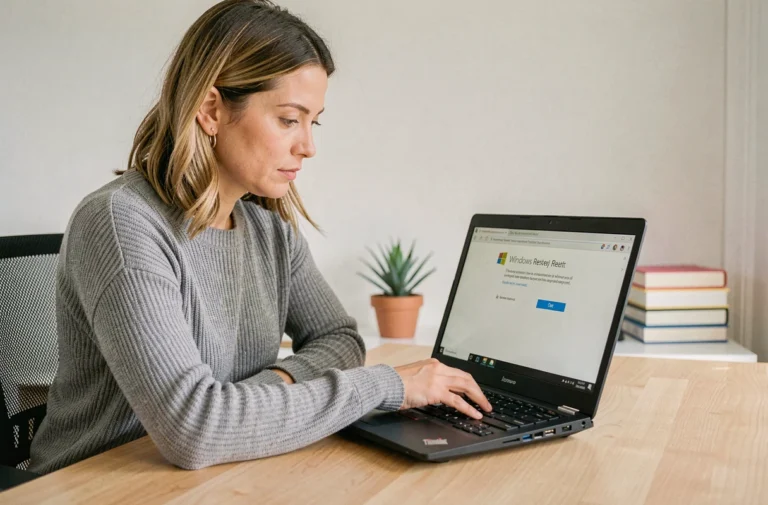
Vous venez d’être affecté dans l’académie de Dijon et votre premier réflexe est d’ouvrir votre messagerie professionnelle. Le webmail ac Dijon est l’outil de communication quotidien du personnel éducatif de l’académie, mais sa procédure de connexion pose régulièrement problème. Format d’identifiant modifié, cookies bloqués par le navigateur, confusion entre anciennes et nouvelles URL : les blocages sont souvent techniques et rarement liés à une erreur de mot de passe.
Format d’identifiant webmail ac Dijon : ce qui a changé récemment
Plusieurs anciens tutoriels indiquent encore des formats d’identifiant variés : adresse mail complète, NUMEN, ou combinaison prenom.nom avec un point. Ces formats ne sont plus fiables pour tous les comptes.
Depuis les dernières évolutions du système académique, l’identifiant a été harmonisé au format première lettre du prénom suivie du nom, le tout en minuscules, sans espace ni point. Par exemple, pour Marie Dupont, l’identifiant devient mdupont.
Si vous suivez un guide publié avant cette harmonisation, vous risquez de saisir un identifiant obsolète et de rester bloqué sur la page de connexion. La page d’accueil ac-dijon.fr propose un bloc « Accès direct » avec un formulaire rectoral de récupération d’identifiant. C’est le point de départ le plus sûr si vous avez un doute.
Pour retrouver la marche à suivre détaillée et les liens utiles, la connexion au webmail ac Dijon est documentée étape par étape sur une ressource dédiée.
Paramètres du navigateur qui bloquent la connexion au webmail

Vous avez saisi le bon identifiant, le bon mot de passe, et la page refuse quand même l’accès ? Le problème vient souvent du navigateur, pas de vos identifiants.
Le portail PIA (portail intranet académique) utilise un système d’authentification unique (SSO). Concrètement, une seule connexion vous donne accès au webmail, à ARENA, à I-Prof et aux autres services. Ce mécanisme repose sur des cookies échangés entre plusieurs sous-domaines académiques.
Trois contraintes techniques doivent être respectées pour que le SSO fonctionne correctement :
- Utiliser le même navigateur pour toute la session. Ouvrir le portail PIA dans Chrome puis basculer vers Firefox casse le jeton d’authentification.
- Ne pas utiliser le mode de navigation privée, qui supprime les cookies de session à chaque fermeture d’onglet et empêche le SSO de maintenir votre connexion.
- Ne pas bloquer les cookies tiers. Certains navigateurs (notamment Safari et les versions récentes de Firefox) les bloquent par défaut. Il faut ajouter une exception pour les sous-domaines ac-dijon.fr.
Si vous utilisez un ordinateur partagé dans votre établissement, vérifiez aussi que le navigateur n’est pas configuré pour effacer automatiquement les cookies à la fermeture. Ce réglage, fréquent dans les salles informatiques, provoque des déconnexions à répétition.
Première connexion avec le NUMEN ou le code INA
Avant de pouvoir utiliser le webmail, votre compte doit être initialisé. Cette étape ne concerne que les personnels qui accèdent pour la première fois aux services numériques de l’académie de Dijon.
Le NUMEN est votre numéro d’identification éducation nationale. Il figure sur votre arrêté de nomination ou votre procès-verbal d’installation. Pour les contractuels et certains personnels administratifs, c’est le code INA (identifiant numérique agent) qui est utilisé à la place.
La procédure d’initialisation passe par le portail id.ac-dijon.fr. Vous y saisissez votre NUMEN ou code INA, puis vous définissez votre mot de passe personnel. Ce mot de passe doit respecter des contraintes de sécurité : longueur minimale, mélange de caractères et absence de mots du dictionnaire.
Un point de vigilance : ne confondez pas initialisation et réinitialisation. L’initialisation crée votre accès pour la première fois. La réinitialisation (en cas d’oubli de mot de passe) passe par un autre formulaire, souvent accessible depuis la page de connexion du PIA. Si vous tentez d’initialiser un compte déjà actif, le système affichera une erreur.
Consulter le webmail ac Dijon sur smartphone avec IMAP
Le webmail fonctionne directement dans le navigateur de votre téléphone, mais l’expérience n’est pas toujours confortable. L’alternative consiste à configurer un client mail natif (Gmail, Outlook, ou l’application Mail d’Apple) via le protocole IMAP.
Pourquoi IMAP plutôt que POP ? IMAP synchronise les messages entre tous vos appareils. Un mail lu sur votre téléphone apparaît aussi comme lu sur votre ordinateur. Avec POP, les messages sont téléchargés localement et disparaissent du serveur.
Pour configurer IMAP, vous avez besoin de trois informations :
- Le serveur de réception IMAP : son adresse figure dans la documentation technique de l’académie, accessible depuis le portail PIA.
- Le serveur d’envoi SMTP : il est distinct du serveur IMAP. Ne les confondez pas sous peine de pouvoir lire vos mails sans pouvoir y répondre.
- Votre identifiant au nouveau format (première lettre du prénom + nom) et votre mot de passe académique.
Un piège classique sur Android : l’application Gmail propose parfois de détecter automatiquement les paramètres du serveur. Cette détection échoue fréquemment avec les serveurs académiques. Privilégiez la configuration manuelle en sélectionnant « Autre » comme type de compte.
Sur iPhone, l’application Mail native gère bien les comptes IMAP manuels. Pensez à activer SSL pour le chiffrement de la connexion si l’option vous est proposée.
La messagerie académique reste un outil professionnel soumis aux règles de confidentialité de l’éducation nationale. Configurer un accès mobile ne dispense pas de verrouiller son téléphone par code ou empreinte, surtout si des échanges contiennent des données relatives aux élèves ou aux personnels.